






如何在访客登记表单里添加身份证?增加表单信息的真实度
在企业、园区、写字楼等场所的访客管理中,信息真实性是安全管控的核心。传统纸质登记易出现信息造假、填写潦草等问题,而使用访客宝制作线上登记表单时,添加身份证上传功能,实现无纸化高效登记。下面小编就为大家详细拆解具体操作步骤,零基础也能快速上手!
访客登记表单里添加身份证如何添加?方法如下:
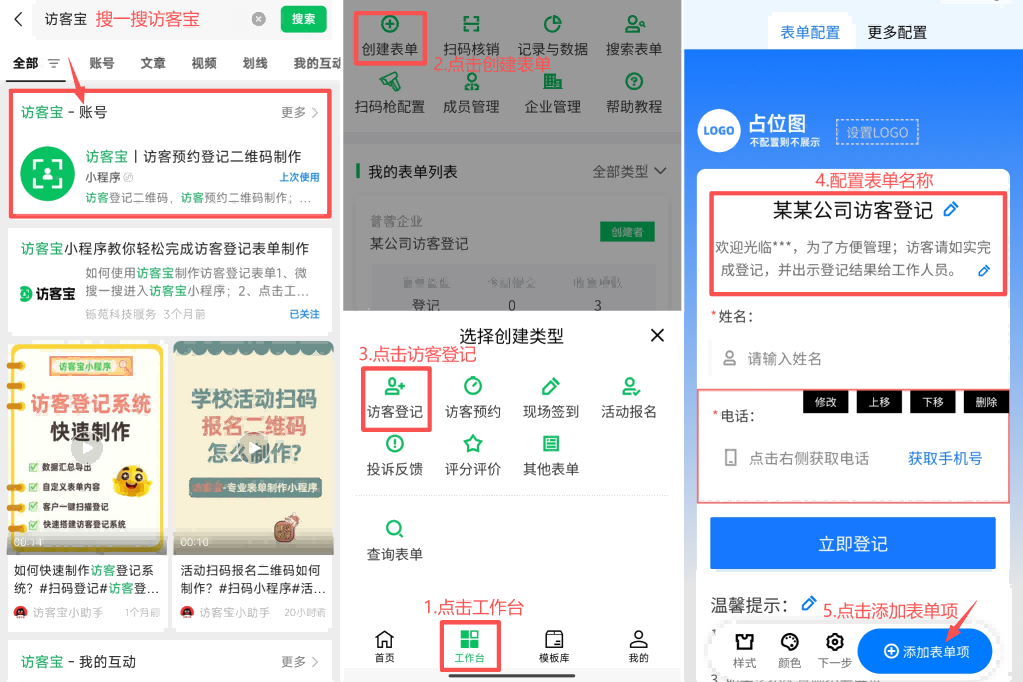
步骤1:进入访客宝小程序
打开微信,在顶部搜索栏输入“访客宝”,点击进入对应小程序(确保选择官方认证版本),无需注册登录,直接关联微信账号即可使用核心功能。
步骤2:创建/编辑访客登记表单
进入小程序后,点击底部“工作台”,选择“创建表单”并勾选“访客登记”类型。随后配置表单基础信息,包括表单名称(如“XX公司访客登记表”)、描述、填写指引(可备注“请上传身份证正反面照片,确保信息清晰”),完成后点击添加表单项。
步骤3:添加身份证上传表单项
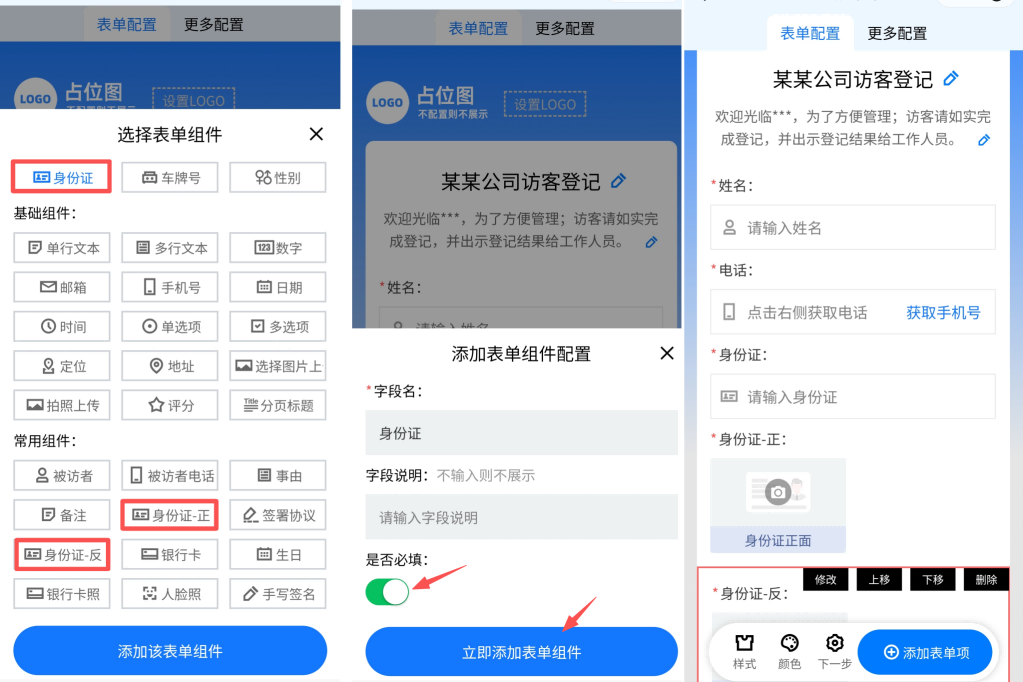
在表单项配置页面,访客宝可提供三大组件板块(填表人组件、基础组件、常用组件),身份证上传功能可通过两种方式添加,按需选择即可:
方式一:直接添加填表人组件(推荐)。在组件列表中找到“填表人组件”,点击展开后勾选“身份证”字段,系统将自动生成身份证上传及校验模块,无需自定义格式。该组件自带号码校验功能,若访客手动输入身份证号有误,会即时提示修正。
方式二:自定义添加上传组件。若需上传身份证图片,可在“常用组件”中选择“身份证-正,身份证-反”,点击“添加该表单组件”,并勾选“必填项”(强制访客上传,避免遗漏).
添加完成后,可拖动字段位置,将身份证上传项放在姓名、电话之后,符合访客填写习惯,配置完毕后点击下一步。
步骤4:完善表单其他配置
进入表单更多设置页面,可配置登记有效期(如“长期有效”或设定具体时间范围)、开启登记审核(访客提交后需管理员审核通过方可生效)、登记成功样式,按需设置后点击“立即创建”,系统将自动跳转表单详情页。
步骤5:生成并部署登记二维码
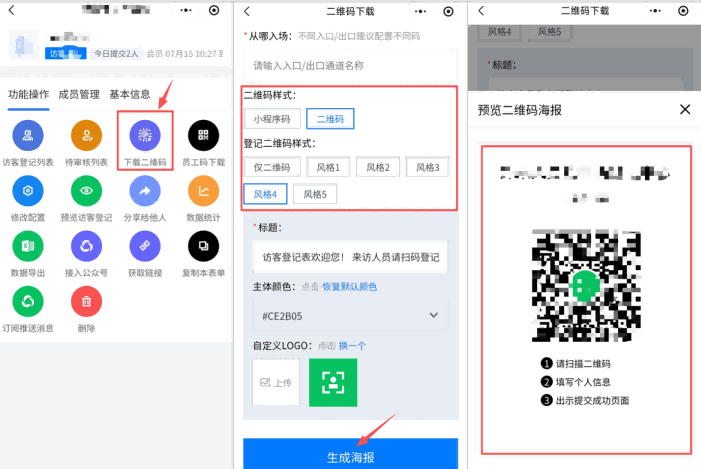
表单创建完成后,点击详情页中的“下载二维码”,填写入场通道名称(如“公司正门访客登记”),选择喜欢的二维码风格,点击下载并保存至手机相册。随后将二维码打印出来,粘贴在场所入口显眼位置,访客扫码即可进入登记页面并上传身份证。
通过以上步骤,即可快速在访客登记表单中添加身份证上传功能,轻松提升访客信息真实度,实现高效、安全的数字化访客管理。

















活动签到要收费?教你轻松制作付费签到表单